Zorgafspraken en zorgcategorieën
Beheer zorgcategorieën, plan afspraken in vanuit het weekplan of het specialistenoverzicht, en print een weekrooster
Wat zijn zorgafspraken?
In de dagelijkse praktijk zijn er naast de groepsleerkracht ook andere specialisten betrokken bij de leerlingen, zoals een remedial teacher, onderwijsassistent of logopedist. Met zorgafspraken in Weektaak.com plan je de afspraken van deze specialisten in.
Een zorgafspraak bevat:
- Een datum en tijdstip (begin- en eindtijd).
- Een notitie voor de leerkracht en de specialist.
- De leerling(en) of de hele groep.
- Het type zorgafspraak (de zorgcategorie).
De afspraken die je inplant verschijnen op drie plekken:
- Op de weektaak van de betreffende leerlingen (optioneel).
- Op het weekplan van de leerkracht.
- In het overzicht van de specialist.
Zorgcategorieën beheren
Voordat je afspraken kunt inplannen, bepaal je welke soorten specialisten er op school zijn. Dit doe je via de zorgcategorieën.
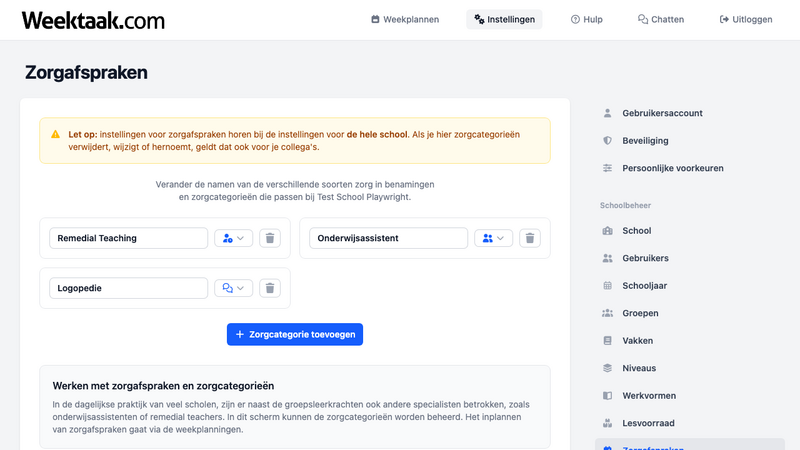
- Ga naar Instellingen en kies in het menu Zorgafspraken.
- Je ziet de standaardcategorieën: Remedial Teaching, Onderwijsassistent en Logopedie. Elke categorie heeft een naam en een icoon.
- Pas de namen aan zodat ze passen bij jouw school. Klik op het icoon om een ander icoon te kiezen.
- Wil je een extra categorie? Klik op Zorgcategorie toevoegen.
- Een categorie die je niet meer nodig hebt verwijder je met het prullenbakje.
Zorgcategorieën zijn een schoolbrede instelling: als je hier iets wijzigt, geldt dat voor alle collega's.
Afspraken inplannen vanuit het weekplan
De groepsleerkracht plant zorgafspraken het gemakkelijkst in vanuit het weekplan van de groep.
- Open het weekplan van je groep en ga naar Instellingen > Zorgafspraken.
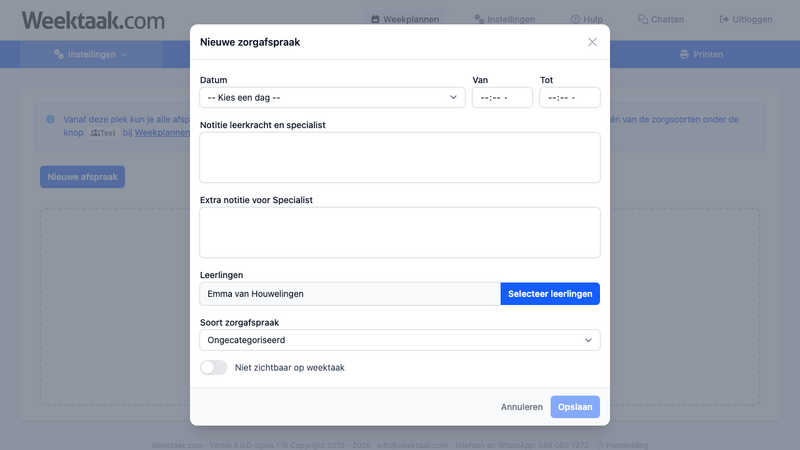
- Klik op Nieuwe afspraak.
- Kies de datum en vul de begin- en eindtijd in.
- Schrijf een gedeelde notitie voor de leerkracht en de specialist. Je kunt ook een extra notitie toevoegen die alleen de specialist ziet.
- Selecteer de leerling(en) die bij de afspraak horen. Je kunt ook de hele groep selecteren.
- Kies het type zorgafspraak (bijvoorbeeld Remedial Teaching).
- Wil je de afspraak niet op de weektaak van de leerlingen tonen? Schakel dan Niet zichtbaar op weektaak in.
- Klik op Opslaan.
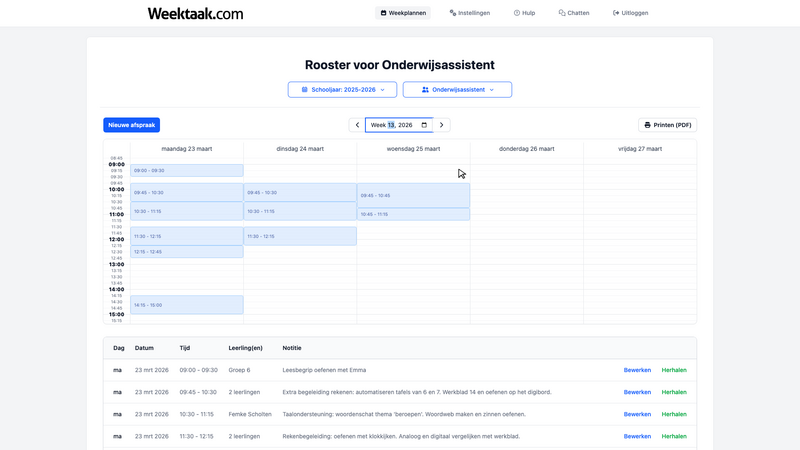
De afspraak verschijnt direct in het overzicht. Je ziet een weekkalender bovenaan en een tabel met alle afspraken eronder.
Overzicht per zorgcategorie
Een specialist wil alle afspraken van de hele school bij elkaar zien, niet per groep. Dat kan via het overzicht per zorgcategorie.
- Ga naar Weekplannen in het hoofdmenu.
- Kies in de groepenselectie een zorgcategorie, bijvoorbeeld Remedial Teaching.
- Je ziet nu alle afspraken van die categorie voor de hele school.
Vanuit dit overzicht kan de specialist:
- Afspraken bekijken en bewerken voor alle groepen.
- Zelf nieuwe afspraken toevoegen.
- Navigeren tussen weken en schooljaren.
- Het weekrooster printen als PDF (zie verderop).
Afspraken herhalen
Veel zorgafspraken vinden wekelijks op hetzelfde moment plaats. In plaats van elke week een nieuwe afspraak aan te maken, kun je een afspraak omzetten naar een herhalende afspraak.
- Klik bij een bestaande afspraak op Herhalen.
- Je krijgt twee opties:
- Eenmalig kopiëren: maakt een kopie van de afspraak op een andere datum.
- Repeterende afspraak maken: herhaalt de afspraak automatisch op dezelfde dag van de week.
- Bij een repeterende afspraak kies je tot wanneer de afspraak herhaald moet worden (tot een einddatum of een aantal keer).
- Klik op Opslaan.
Herhaalde afspraken verschijnen automatisch in de juiste weken. Je kunt een losse afspraak uit de reeks nog aanpassen of de herhaling stopzetten.
Weekrooster printen
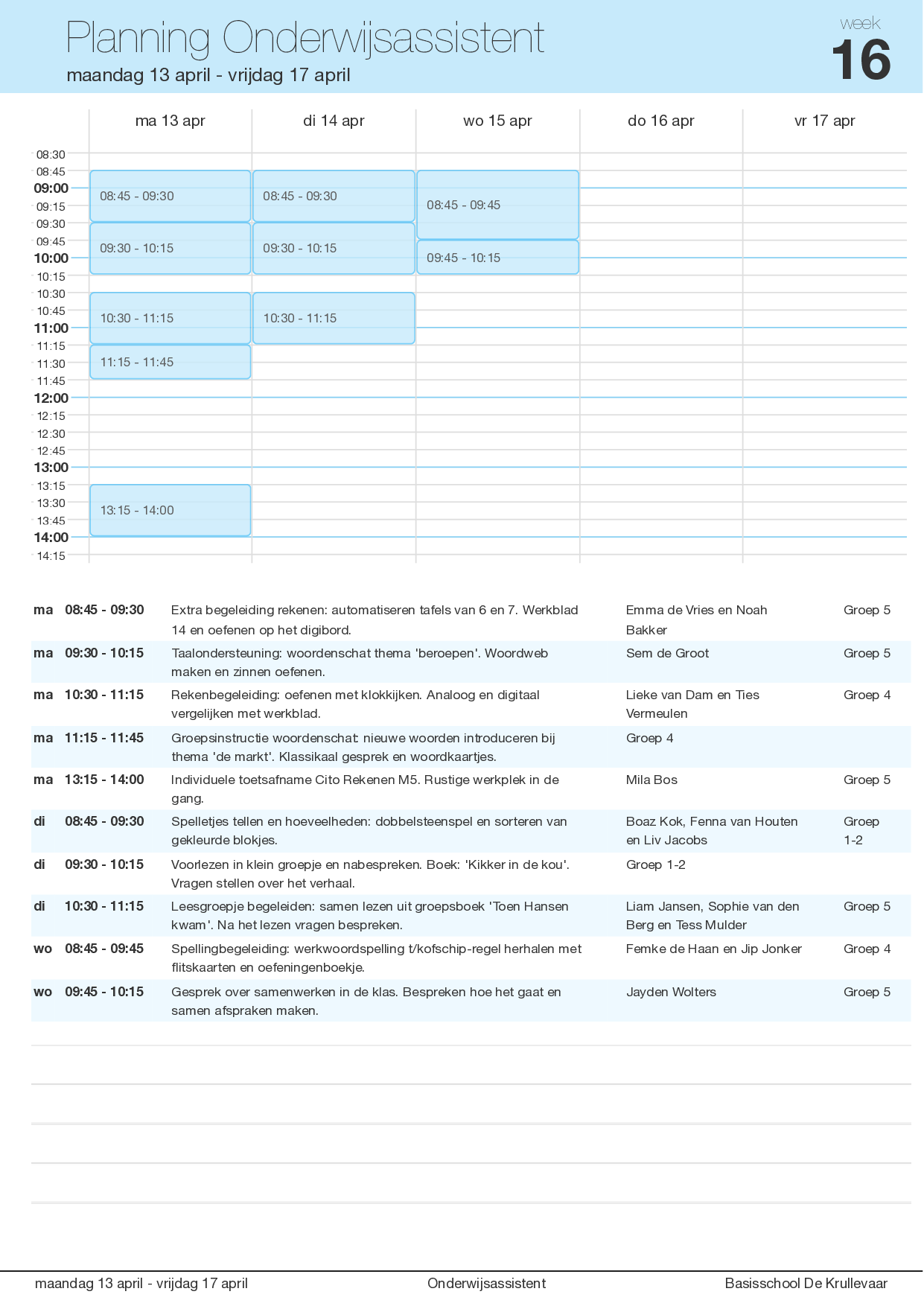
De specialist kan vanuit het overzicht per zorgcategorie een weekrooster uitprinten als PDF. Op de print staat een visueel weekrooster met tijdblokken en daaronder een tabel met alle details per afspraak.
- Ga naar Weekplannen en selecteer de gewenste zorgcategorie.
- Navigeer naar de juiste week.
- Klik rechtsboven op Printen (PDF).
De PDF bevat per afspraak de dag, het tijdstip, de notitie, de betrokken leerlingen en de groep. Zo heeft de specialist in een oogopslag een compleet weekoverzicht.
Voorbeeld van een geprint weekrooster