Werkvormen instellen
Stel werkvormen in die bepalen hoe lessen worden aangeboden op de digitale weektaak
Wat zijn werkvormen?
Werkvormen bepalen hoe een les wordt aangeboden op de weektaak van de leerling, zowel digitaal als geprint. Met werkvormen kun je bijvoorbeeld aangeven dat een les zelfstandig werk is, dat de leerling zelf mag kiezen op welke dag het wordt gedaan, of dat de leerling zelf de lesstof mag beschrijven.
Elke werkvorm heeft een naam en een icoon. Het icoon verschijnt bij de les op de weektaak, zodat leerlingen direct zien welke werkvorm bij een les hoort.
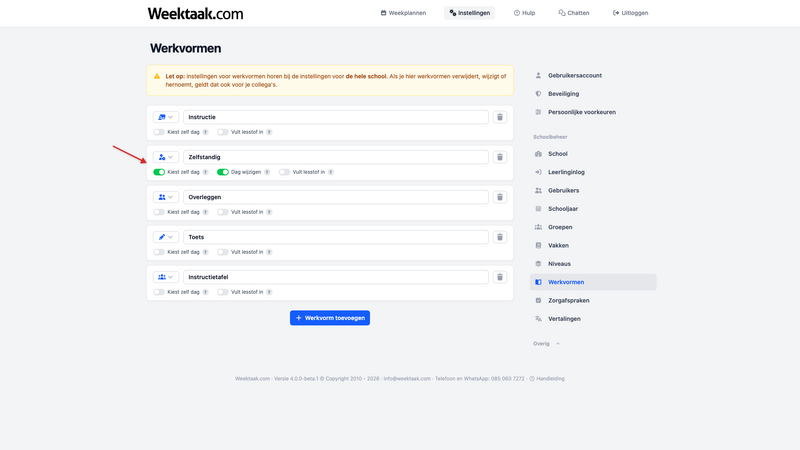
Werkvormen worden schoolbreed ingesteld en zijn beschikbaar voor alle groepen. Standaard maakt Weektaak.com vijf werkvormen aan: Instructie, Zelfstandig, Overleggen, Toets en Instructietafel. Je kunt deze aanpassen of eigen werkvormen toevoegen.
Werkvormen beheren
- Ga naar Instellingen.
- Open Werkvormen.
- Je ziet een overzicht van alle werkvormen met hun naam en icoon. Klik op een werkvorm om deze te bewerken, of klik op Werkvorm toevoegen om een nieuwe aan te maken.
Bij elke werkvorm kun je het volgende instellen:
- Naam: de naam die verschijnt bij de les (bijvoorbeeld "Zelfstandig" of "Instructie").
- Icoon: het icoontje dat op de weektaak bij de les wordt getoond.
- Speciale opties: extra instellingen die het gedrag op de digitale weektaak beïnvloeden (zie hieronder).
Let op: werkvormen gelden voor de hele school. Als je een werkvorm wijzigt of verwijdert, heeft dat ook effect op de weekplannen van je collega's.
Werkvorm toewijzen aan een les
- Open het weekplan en klik op een les om de lesstof in te vullen.
- Kies bij Werkvorm de gewenste optie uit de lijst.
- Het icoon van de werkvorm verschijnt op de weektaak van de leerling, zowel digitaal als op de geprinte versie, zodat direct duidelijk is hoe er gewerkt wordt.
Werkvormen zijn optioneel. Als je geen werkvorm kiest, wordt de les op de standaardmanier getoond. Je kunt per les en per niveaugroep een andere werkvorm instellen.
Speciale opties
Sommige werkvormen hebben speciale opties die het gedrag op de weektaak beïnvloeden, zowel digitaal als geprint:
- Leerling kiest zelf dag: de leerling plant de les zelf in op een dag naar keuze. Op de geprinte weektaak verschijnen vakjes waarin de leerling de gekozen dag kan aankruisen. Zie ook de handleiding over zelfstandig plannen.
- Leerling vult lesstof in: de leerling krijgt een invoerveld om zelf te beschrijven wat de opdracht is. Zie ook de handleiding over lesstof beschrijven door leerlingen.
Deze opties stel je in bij het bewerken van een werkvorm via Instellingen > Werkvormen. Je kunt ze combineren: een werkvorm kan zowel "Leerling kiest zelf dag" als "Leerling vult lesstof in" tegelijk actief hebben.