Weekrooster importeren met AI
Importeer je bestaande weekrooster vanuit een Word- of PDF-bestand met behulp van AI
Wat is weekrooster importeren?
Als je al een weekrooster hebt in een Word- of PDF-bestand, kun je dit automatisch laten omzetten naar een weekplan in Weektaak.com. De AI leest je bestand en zet de vakken, tijden en lesduur om naar het juiste formaat. Zelfs een foto van een papieren rooster kan vaak worden verwerkt.
Dit bespaart veel tijd bij het opnieuw inrichten van je rooster, bijvoorbeeld als je een nieuwe gebruiker van Weektaak.com bent en tot nu toe altijd op een andere manier planningen hebt gemaakt.
Bestand uploaden
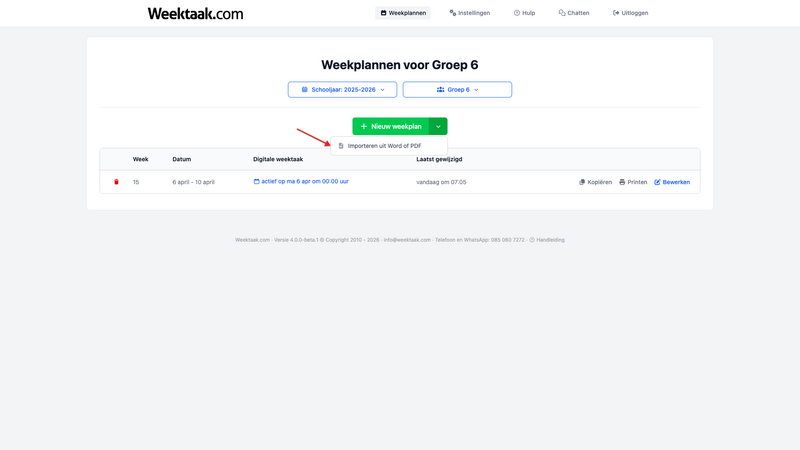
- Ga naar de groep waar je het rooster wilt importeren.
- Klik op Importeren en kies Weekrooster importeren.
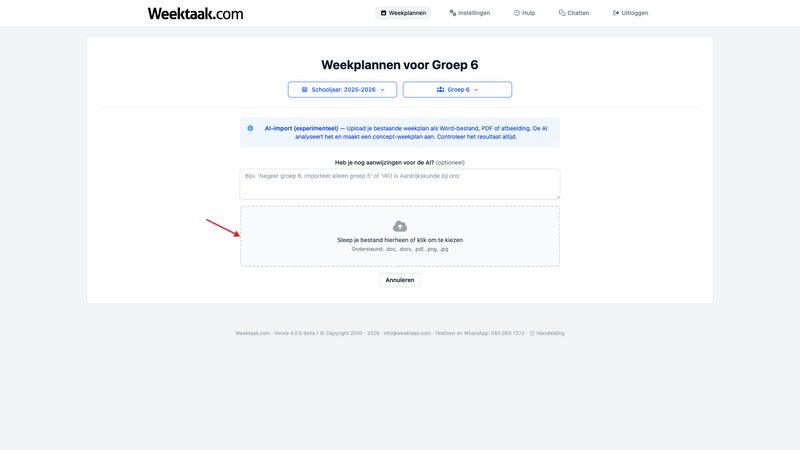
- Upload je bestand. Ondersteunde formaten zijn Word (.docx), PDF (.pdf) en afbeeldingen (PNG, JPEG).
- Als je bepaalde instructies al wilt meegeven die AI kan helpen om te snappen hoe je rooster eruitziet, kun je deze vooraf al toevoegen boven het uploadvenster. Dit is niet verplicht.
- Weektaak.com analyseert het bestand met AI. Dit kan even duren.
Vervolgvragen beantwoorden
Soms, maar lang niet altijd, heeft de AI extra informatie nodig om je rooster correct te verwerken. In dat geval verschijnen er vervolgvragen, bijvoorbeeld over:
- Welke tijden bij welke lesblokken horen
- Hoe bepaalde vaknamen geïnterpreteerd moeten worden
- Of bepaalde blokken als pauze of als les bedoeld zijn
Beantwoord de vragen zo specifiek mogelijk voor het beste resultaat.
Resultaat controleren
Na het importeren toont Weektaak.com een overzicht van de herkende vakken en tijden. Controleer of alles klopt:
- Staan de vakken op de juiste dag en tijd?
- Klopt de lesduur per vak?
- Zijn alle vakken herkend?
Als het over het algemeen best goed klopt, maar niet 100%, kun je het rooster toch gewoon opslaan en de vakken handmatig aanpassen op het weekplan. Je hebt dan sowieso veel tijd bespaart. Controleer het resultaat altijd, want complexe roosters kunnen kleine afwijkingen bevatten.
Tips voor een goed resultaat
- Gebruik een duidelijke tabelindeling in je Word- of PDF-bestand.
- Zorg dat vaknamen herkenbaar zijn (bijv. "Rekenen", "Taal", "Lezen").
- Vermeld tijden in een standaardformaat (bijv. "8:30 - 9:15").
- Hoe duidelijker het bronbestand, hoe beter het resultaat.
Voor het gebruik van deze functie moeten de AI-functies ingeschakeld zijn voor je school.