Pincode leerlingen
Bekijk, wijzig en print de pincodegegevens waarmee leerlingen inloggen
Standaard inloggegevens
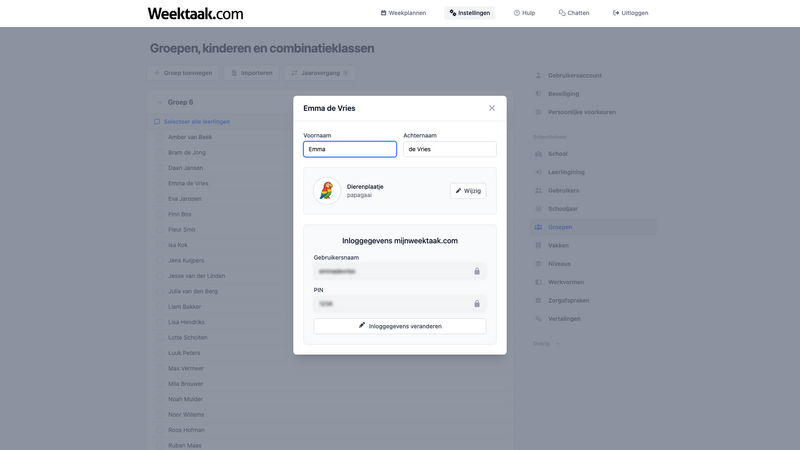
Alle leerlingen hebben standaard al eigen inloggegevens voor Weektaak.com. Bij elke leerling horen een gebruikersnaam, een dierenplaatje en een pincode van vier cijfers.
Je hoeft de pincode dus niet eerst aan te zetten of apart te laten genereren. Zodra je met de digitale weektaak werkt, kunnen leerlingen deze gegevens gebruiken om in te loggen op hun eigen weektaak.
Pincode wijzigen
Wil je de pincode van een leerling aanpassen? Dat doe je in de groepsinstellingen. Daar open je de gegevens van een leerling en wijzig je de pincode.
- Ga naar Instellingen en open Groep.
- Klik op de naam van een leerling.
- Pas de pincode aan in het popup-venster.
- Klik op Opslaan.
Elke leerling houdt een eigen pincode. Handig als je een pincode opnieuw wilt instellen of wilt vervangen door een code die beter te onthouden is.
Inloggen en afdrukken
Leerlingen loggen in op mijnweektaak.com met hun standaardgegevens. Ze kiezen eerst hun gebruikersnaam, daarna hun dierenplaatje en vervolgens hun pincode.
- De leerling gaat naar mijnweektaak.com.
- De leerling kiest zijn of haar gebruikersnaam.
- De leerling selecteert het juiste dierenplaatje.
- De leerling voert de pincode van vier cijfers in.
Je kunt deze inloggegevens afdrukken via Printen in de weekplannen. Zo geef je iedere leerling eenvoudig zijn of haar eigen kaartje met gebruikersnaam, dierenplaatje en pincode mee.
Andere manieren van inloggen
Naast inloggen met gebruikersnaam, dierenplaatje en pincode zijn er ook andere manieren waarop leerlingen kunnen inloggen.
Je kunt bijvoorbeeld kiezen voor inloggen met een QR-code of voor Entree/Kennisnet. Lees hiervoor het lemma Inlogmethoden voor leerlingen.