Lesvoorraad: lesstof vooruit plannen
Plan de lesstof voor een heel jaar vooruit en laat Weektaak.com automatisch de volgende les invullen bij het kopiëren van een weekplan
Wat is de lesvoorraad
Met de lesvoorraad kun je de lesstof voor een vak vooruit plannen voor een heel schooljaar. Je maakt per vak een overzicht van alle lessen van een methode. Weektaak.com vult daarna automatisch de volgende les in wanneer je een weekplan kopieert.
Dit is vooral handig als je:
- Elk weekplan wilt kopiëren en automatisch de juiste lesstof wilt laten invullen.
- Per niveaugroep verschillende opdrachten, doelen of werkvormen wilt opgeven.
- Wilt bijhouden hoe ver je bent met de lesstof voor een bepaald vak.
Lesvoorraad aanmaken en vullen
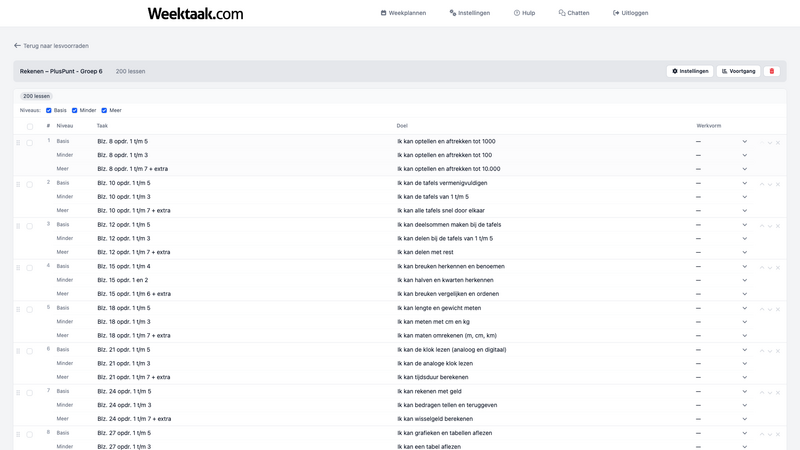
Je beheert de lesvoorraad via Instellingen > Lesvoorraad. Hier zie je een overzicht van alle aangemaakte voorraden.
- Ga naar Instellingen en open het tabblad Lesvoorraad.
- Klik op Nieuwe lesvoorraad en kies het vak waarvoor je de voorraad wilt aanmaken.
- Koppel de groep(en) die deze voorraad gaan gebruiken.
- Klik op Bewerken om de voorraad te vullen.
In het beheerscherm voeg je lessen toe aan de voorraad. Per les kun je per niveaugroep de opdracht, het doel en de werkvorm opgeven.
Je kunt ook een lesvoorraad genereren uit bestaande lessen die je eerder al hebt gegeven. Lees meer in de handleiding Lesvoorraad genereren uit bestaande lessen.
Lesvoorraad koppelen aan een weekplan
Nadat je een lesvoorraad hebt aangemaakt, koppel je deze aan een weekplan. Zo weet Weektaak.com welke voorraad bij welk vak hoort.
- Open een weekplan en ga naar Instellingen > Lesvoorraad.
- Zet de schakelaar aan bij het vak waarvoor je de lesvoorraad wilt gebruiken.
- Selecteer de juiste lesvoorraad uit de lijst.
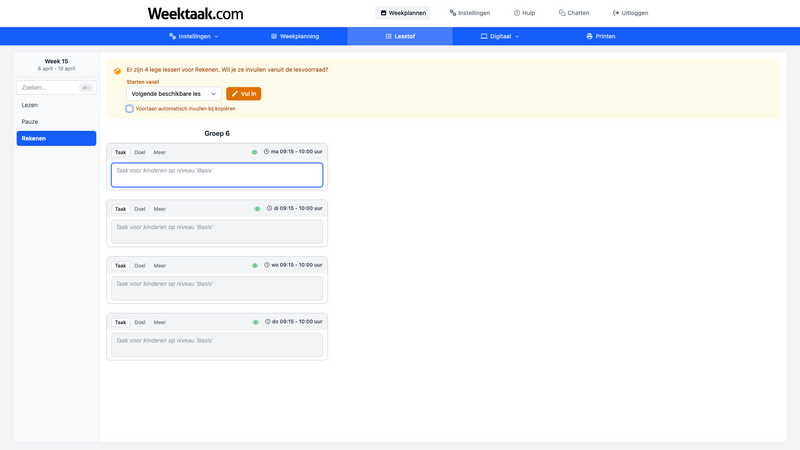
Ga vervolgens naar het tabblad Lesstof en klik bij het vak op Vul in. Weektaak.com haalt de eerstvolgende beschikbare les op uit de voorraad en vult deze automatisch in bij alle niveaus.
Automatisch invullen bij kopiëren
Het grootste voordeel van de lesvoorraad is dat de lesstof automatisch wordt ingevuld wanneer je een weekplan kopieert naar de volgende week.
- Ga naar het weekplanoverzicht van je groep.
- Klik op Kopiëren bij het weekplan dat je wilt kopiëren.
- Op het kopieerformulier zie je een vinkje Lesvoorraad automatisch invullen voor de gekoppelde vakken. Laat dit aanstaan.
- Klik op Nu kopiëren.
Het nieuwe weekplan wordt aangemaakt met het rooster van het vorige weekplan, en de lesstof wordt automatisch gevuld met de volgende les uit de voorraad. Zo hoef je niet elke week opnieuw de lesstof op te zoeken en in te typen.
Flexibel zijn
Het komt regelmatig voor dat een les uitvalt of dat je een les wilt overslaan. De lesvoorraad houdt hier rekening mee.
- Les overslaan: in het lesvoorraadbeheer kun je per niveaugroep een les markeren als overgeslagen. De voorraad springt dan automatisch door naar de volgende les.
- Les uitgevallen: als je een weekplan kopieert maar de lesstof voor een bepaald vak niet wilt invullen, schakel je het vinkje Lesvoorraad automatisch invullen uit bij dat vak. De voorraad schuift dan niet op.
- Starten vanaf een andere les: bij het invullen van de lesstof kun je kiezen vanaf welke les je wilt starten. Zo kun je eenvoudig bijsturen als je planning afwijkt.
Voortgang bekijken
Via het lesvoorraadbeheer kun je de voortgang per groep bekijken. Zo zie je in een oogopslag hoe ver je bent met de lesstof voor een bepaald vak.
- Ga naar Instellingen > Lesvoorraad.
- Klik op Bewerken bij de gewenste voorraad.
- Klik op de knop Voortgang.
Je ziet een voortgangsbalk per groep die toont hoeveel lessen zijn afgewerkt, hoeveel zijn overgeslagen en hoeveel er nog beschikbaar zijn. Lessen kun je ook handmatig overslaan als een niveaugroep een bepaalde les niet hoeft te maken.
Delen met collega's
Heb je een lesvoorraad aangemaakt die ook nuttig is voor collega's? Je kunt een lesvoorraad delen zodat anderen hem kunnen importeren.
- Ga naar Instellingen > Lesvoorraad en klik op Bewerken bij de voorraad die je wilt delen.
- Klik op de knop Delen.
- Je krijgt twee opties:
- Link delen: kopieer de link en stuur deze naar een collega. De collega kan de voorraad met één klik importeren in zijn of haar eigen account.
- Bestand exporteren: download de voorraad als bestand. Dit is handig om te delen via Facebook, e-mail of een andere plek waar je geen link kunt plaatsen.
De ontvanger krijgt een kopie van de lesvoorraad. Wijzigingen die je daarna maakt worden niet automatisch overgenomen.