Lesstof zonder rooster
Plan lessen in die geen vaste tijd in het rooster hebben en kies of ze zichtbaar zijn voor leerling, leerkracht of beiden
Wat is lesstof zonder rooster?
In het normale weekplan hebben alle lessen een begintijd en een eindtijd. Soms wil je daarnaast lessen inplannen die los staan van de klok. Met de optie Lesstof zonder rooster kan dat. Deze lessen verschijnen wel op de weektaak en op het weekplan, maar staan los van de tijd.
Voorbeelden van lessen zonder rooster:
- Technisch lezen bestaat voor de leerling uit vier onderdelen, maar telt voor de leerkracht qua tijd als één vak.
- Een paar leerlingen gaat tijdens de rekenles naar het RT-lokaal en heeft daar een eigen opdracht.
- Een vrije keuzeles die leerlingen op een zelf gekozen moment in de week maken.
Je kunt per les zelf bepalen of die zichtbaar is voor de leerkracht, voor de leerling of voor beiden.
Optie inschakelen
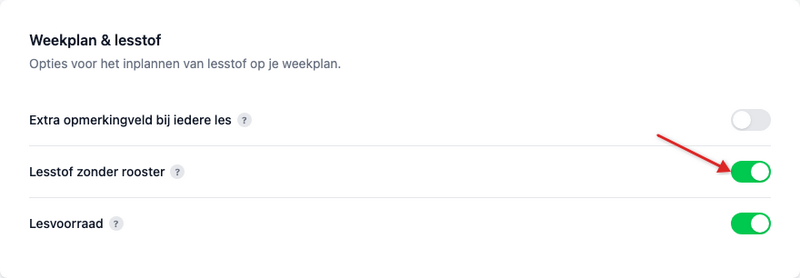
De optie Lesstof zonder rooster staat standaard uit. Je zet hem aan bij je persoonlijke voorkeuren.
- Ga naar Instellingen en open het tabblad Persoonlijke voorkeuren.
- Scroll naar het kopje Weekplan & lesstof.
- Zet de schakelaar Lesstof zonder rooster aan.
De wijziging wordt direct opgeslagen. Er verschijnen nu extra mogelijkheden in je weekplan en in het menu Lesstof.
Schakelen tussen met en zonder rooster
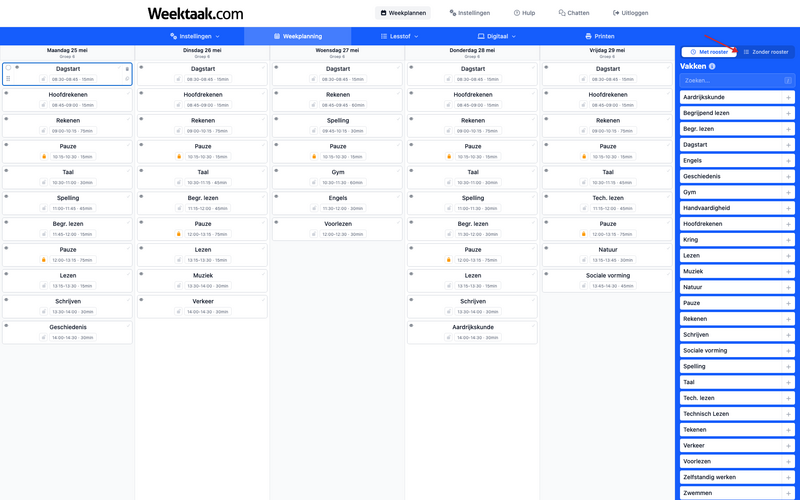
Open een weekplan. Bovenaan de vakkenlijst aan de rechterkant zie je nu twee knoppen: Met rooster en Zonder rooster. Klik op Zonder rooster om de weergave te wisselen.
De dagkolommen op het weekplan veranderen mee. In plaats van het normale rooster met tijden, zie je per dag een vlak waar lessen zonder tijd komen te staan.
Wil je weer terug naar het normale rooster? Klik dan op Met rooster. Je verliest niets, beide weergaven blijven naast elkaar bestaan.
Lessen inplannen zonder tijd
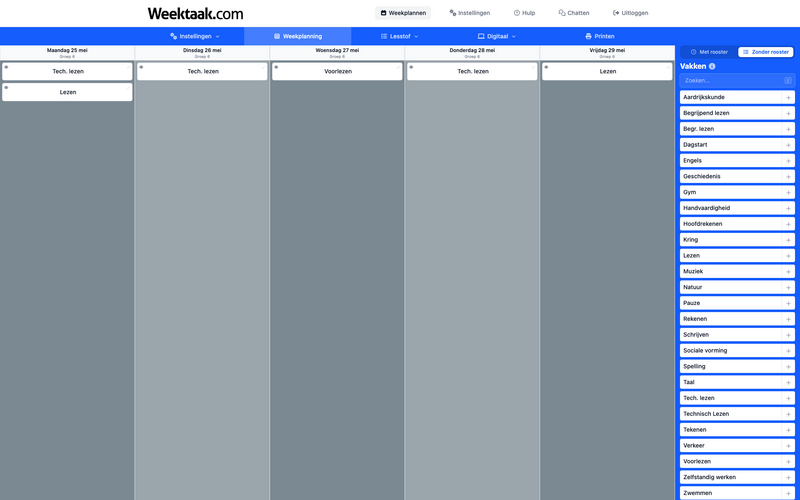
Met de weergave Zonder rooster aan, sleep je vakken vanuit de vakkenlijst naar de dag waarop je ze wilt plannen. Net als bij het normale rooster, maar zonder tijdslot.
- Zet de weergave op Zonder rooster.
- Pak een vak uit de lijst rechts en sleep het naar een dag.
- De les verschijnt onder die dag als blok zonder begin- en eindtijd.
Je kunt deze lessen ook tussen dagen verslepen, of de volgorde binnen een dag aanpassen. Onder elkaar staan ze op de volgorde waarop je ze hebt neergezet.
Zichtbaarheid per les instellen
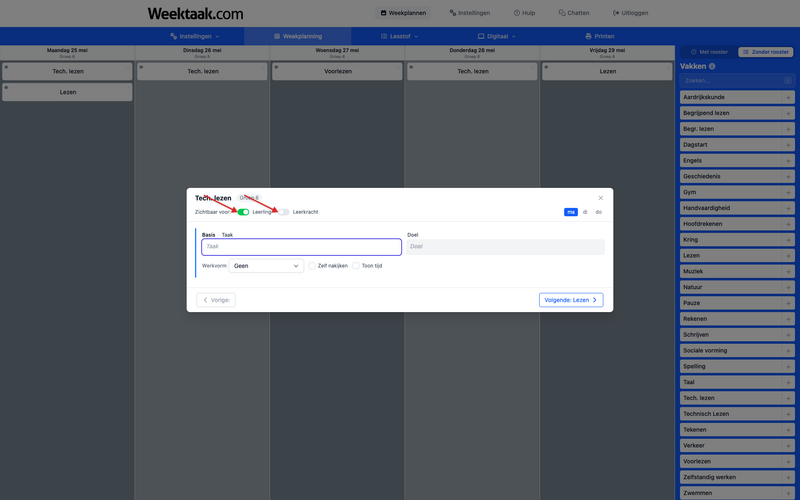
Voor elke les zonder rooster bepaal je zelf wie de les ziet. Klik op een les om het lesvenster te openen. Bovenin staat de keuze Zichtbaar voor met twee schakelaars:
- Leerling: zet aan als de les op de weektaak van de leerling moet verschijnen.
- Leerkracht: zet aan als de les op het weekplan van de leerkracht moet verschijnen.
Je kunt beide aanzetten, één van de twee, of allebei uitzetten. Een paar voorbeelden:
- Een RT-les is meestal alleen voor de leerkracht zichtbaar, omdat het om een afspraak voor enkele leerlingen gaat.
- De vier onderdelen van technisch lezen zijn juist alleen voor de leerling zichtbaar, omdat de leerkracht ze al als één vak in het normale rooster heeft staan.
- Een vrije keuzeles zet je voor beiden aan.
Lesstof invullen
Lessen zonder rooster hebben ook een eigen tabblad Lesstof. In de menubalk van je weekplan zie je nu twee opties onder Lesstof:
- Lesstof voor lessen met rooster: het bekende overzicht waar je per vak de lesstof invult.
- Lesstof voor lessen zonder rooster: hetzelfde overzicht, maar dan voor de lessen die je los van de tijd hebt ingepland.
Het invullen werkt verder precies zoals je gewend bent. Per niveaugroep vul je opdracht, doel en werkvorm in. Voor meer uitleg over het invullen zelf zie de handleiding Lesstof invullen.