Lesstof doorschuiven
Schuif lesstof automatisch door naar het eerstvolgende lesmoment wanneer een dag uitvalt, en plan overgebleven lessen in via de 'parkeerplaats'
Wat is lesstof doorschuiven?
Soms valt een lesdag uit, bijvoorbeeld door een schoolreis, studiedag of ziektedag. De lesstof die je voor die dag had klaarstaan, wil je dan niet kwijtraken. Met doorschuiven verplaats je de lesstof automatisch naar het eerstvolgende beschikbare lesmoment.
Weektaak.com schuift alle lesstof netjes op: de inhoud van de uitgevallen dag gaat naar de volgende dag, en als die al gevuld was, schuift die inhoud ook weer door. Lesstof die niet meer in de week past, wordt bewaard in de parkeerplaats en kun je de week erna inplannen.
Lessen selecteren en doorschuiven
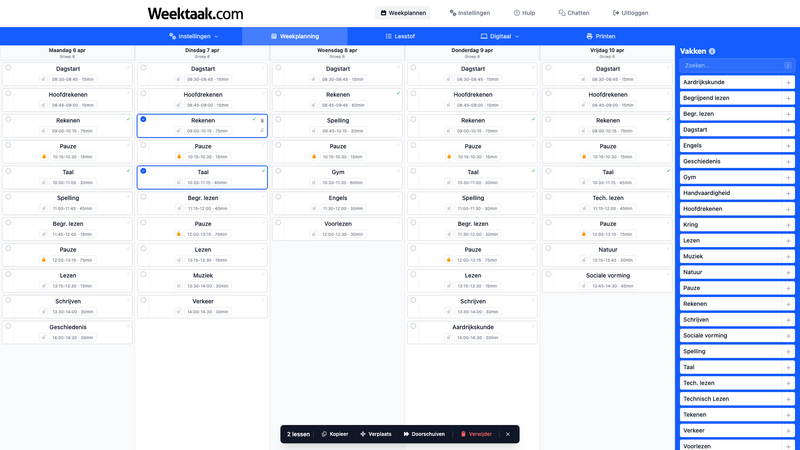
- Open het weekplan en ga naar het tabblad Weekplanning.
- Klik op het ronde selectievakje bij de lessen die je wilt doorschuiven. Selecteer alle lessen van de dag die uitvalt (bijvoorbeeld de reken- en taalles van dinsdag).
- Onderaan het scherm verschijnt een werkbalk met het aantal geselecteerde lessen.
- Klik op de knop Doorschuiven (met het pijltje-icoon).
- Bevestig in het dialoogvenster dat je de lessen wilt doorschuiven.
Het resultaat bekijken
Na het doorschuiven zie je twee dingen:
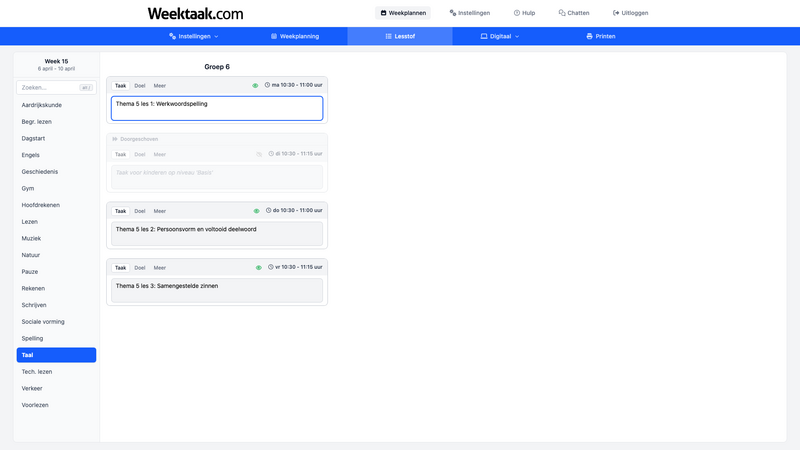
- De lessen van de uitgevallen dag krijgen een oranje "Doorgeschoven"-label en worden gedempt weergegeven. De lesstof is daar verwijderd.
- De lesstof is opgeschoven naar de eerstvolgende beschikbare lesmomenten. In het Lesstof-tabblad kun je per vak precies zien waar de inhoud naartoe is verplaatst.
Doorgeschoven lessen zijn automatisch niet zichtbaar voor leerlingen op de digitale weektaak.
De parkeerplaats
Wanneer er aan het einde van de week geen lesmomenten meer vrij zijn, wordt de overgebleven lesstof bewaard in de parkeerplaats. Dit is een tijdelijke opslagplek zodat je geen lesstof kwijtraakt.
De parkeerplaats komt in beeld zodra je het weekplan kopieert naar de volgende week. Je krijgt dan een overzicht van alle doorgeschoven lessen die nog ingepland moeten worden.
Doorgeschoven lessen inplannen
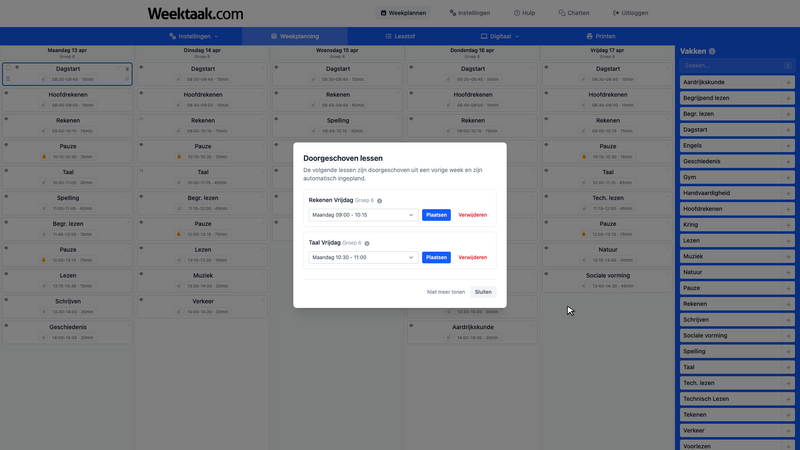
Wanneer je een weekplan opent dat doorgeschoven lessen bevat, verschijnt er een overzichtsvenster. Per doorgeschoven les kun je:
- Plaatsen: kies het lesmoment waarop je de lesstof wilt inplannen en klik op Plaatsen. De lesstof wordt dan overgenomen op dat moment.
- Verwijderen: als de lesstof niet meer relevant is, klik je op Verwijderen om de les uit de parkeerplaats te halen.
Je kunt het venster ook sluiten via Sluiten. Het venster verschijnt dan opnieuw de volgende keer dat je het weekplan opent. Klik op Niet meer tonen als je het venster niet meer wilt zien.