Inloggen met een QR-code
Laat leerlingen snel inloggen met een QR-code
QR-codes genereren
Weektaak.com kan voor elke leerling een unieke QR-code genereren. Door deze code te scannen logt de leerling automatisch in op de digitale weektaak, zonder pincode of wachtwoord.
Voordat je QR-codes kunt gebruiken, moet een beheerder de QR-code inlogmethode inschakelen. Lees hoe dat werkt in de handleiding over inlogmethoden voor leerlingen.
QR-code printen
QR-codes print je via de printopties van een weekplan. Elke leerling krijgt een kaartje met een persoonlijke QR-code.
- Open een weekplan van de groep.
- Klik op de printknop en kies QR-codes.
- Selecteer de leerlingen waarvoor je QR-codes wilt printen.
- Klik op Printen. De QR-codes worden als overzichtelijke kaartjes weergegeven, met de naam van de leerling erbij.
- Knip de kaartjes uit en lamineer ze eventueel zodat ze langer meegaan.
Tip: bewaar de QR-kaartjes in een bakje in de klas zodat leerlingen ze elke dag makkelijk kunnen pakken.
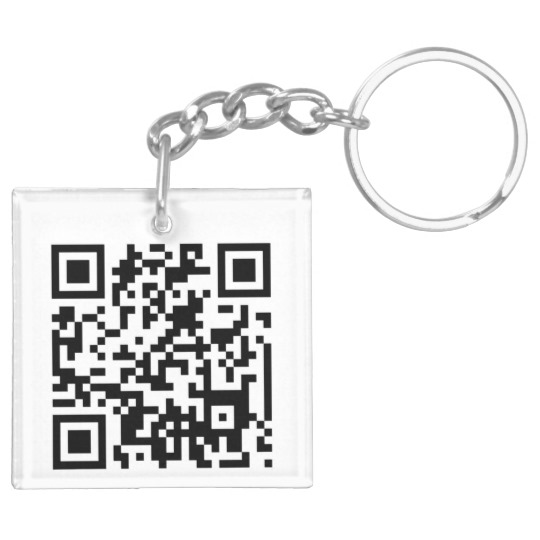
Een andere optie is om op internet lege foto-sleutelhangers te bestellen. Knip de QR-codes uit, stop ze in de sleutelhangers en geef elke leerling een eigen hanger. Zo hebben leerlingen hun QR-code altijd bij de hand en raken ze hem niet kwijt.
Inloggen met de QR-code
Het inloggen met een QR-code is snel en eenvoudig. Leerlingen hoeven alleen hun kaartje voor de camera te houden.
- De leerling opent mijnweektaak.com op de tablet of Chromebook.
- Op het inlogscherm kiest de leerling de optie Inloggen met QR-code.
- De leerling houdt het QR-kaartje voor de camera van het apparaat.
- Na het scannen wordt de digitale weektaak van de leerling automatisch geopend.