Eigen picto's toevoegen bij kleuter weektaken
Upload en gebruik eigen afbeeldingen als picto's voor kleuterweektaken
Eigen picto uploaden
Naast de standaard pictos van Weektaak.com kun je ook eigen afbeeldingen uploaden om te gebruiken als picto op de kleuterweektaak. Dit is handig als je specifieke afbeeldingen wilt gebruiken die bij jullie school of thema passen.
- Ga naar Instellingen en klik op Pictogrammen.
- Klik op Nieuwe picto toevoegen.
- Selecteer een afbeelding vanaf je computer. Gebruik bij voorkeur een vierkante afbeelding (PNG of JPG).
- Geef de picto een naam zodat je het later gemakkelijk terugvindt en klik op Opslaan.
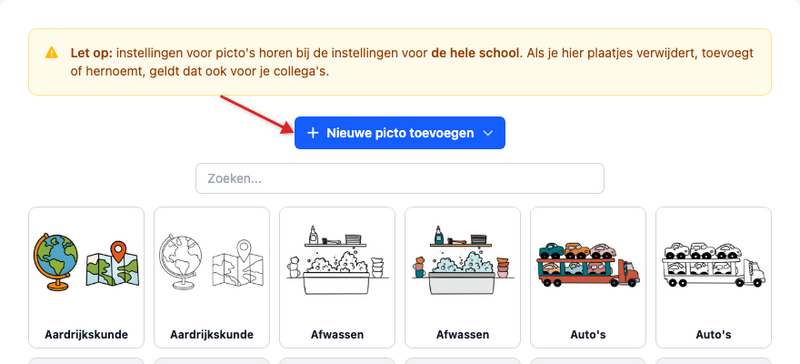
Geupload pictos worden opgeslagen bij je school en zijn beschikbaar voor alle groepen.
Picto toewijzen aan vak
Na het uploaden kun je het eigen picto koppelen aan een vak op de kleuterweektaak.
- Ga naar Instellingen en klik op Vakken.
- Klik bij het gewenste kleutervak op het picto-icoon.
- In de pictokiezer kies je de gewenste picto.
Het eigen picto wordt nu getoond bij het vak.
Pictos beheren
Je eigen pictos kun je beheren via de picto-instellingen.
- Ga naar Instellingen en klik op Pictogrammen.
- In het overzicht van eigen pictos kun je pictos bewerken (naam aanpassen) of verwijderen.
- Let op: als je een picto verwijdert dat aan een vak is gekoppeld, verdwijnt het plaatje ook van de weektaak. Wijs in dat geval een nieuw picto toe aan het vak.
Tip: gebruik herkenbare, eenvoudige afbeeldingen met een witte of transparante achtergrond. Zo komen de pictos het beste tot hun recht op de weektaak.
Picto's genereren met AI
In plaats van zelf een afbeelding te uploaden kun je ook AI een picto laten genereren. Typ een korte beschrijving van wat je nodig hebt en Weektaak.com maakt er een plaatje van, in de stijl van de picto's in de standaardbibliotheek van Weektaak.com
De AI-functies moeten wel ingeschakeld zijn voor je school. Dit kan een beheerder doen via de schoolinstellingen. Lees meer in de handleiding AI-functies beheren.