Aquarium op het digibord
Een klassikaal aquarium op het digibord dat zich vult met zeedieren die de leerlingen zelf maken, als beloning voor afgemaakt werk
Wat is de aquarium-modus?
De aquarium-modus toont een levend aquarium op het digibord van je groep. Het aquarium begint leeg en vult zich met zeedieren die de leerlingen zelf maken: vissen, een krab, een octopus, een zeester, een schildpad en nog veel meer. Elk dier zwemt rond in hetzelfde klassikale aquarium, zodat de hele groep samen een onderwaterwereld opbouwt.
De aquarium-modus hoort bij het digibord van Weektaak.com en is gekoppeld aan je weekplan. Je zet het aan wanneer je het nodig hebt en je bepaalt zelf wanneer leerlingen een dier mogen toevoegen.
Waarom het motiveert
Het aquarium werkt mooi als een persoonlijke beloning om leerlingen te motiveren hun werk af te maken. Een leerling die klaar is met de weektaak, mag een eigen dier maken en dat aan het aquarium toevoegen. Dat dier blijft daarna rondzwemmen tussen de dieren van de rest van de klas.
De beloning is zichtbaar en gedeeld: iedereen ziet het aquarium groeien. Voor de leerling is het een tastbaar resultaat van afgemaakt werk, en voor de groep ontstaat er samen iets leuks. Je kunt het toevoegen van een dier zelfs koppelen aan een doel, bijvoorbeeld dat eerst al het werk af moet zijn.
Aquarium tonen op het digibord
Weektaak.com heeft twee soorten digibord, en je kunt het aquarium op allebei tonen. De route om het aan te zetten verschilt:
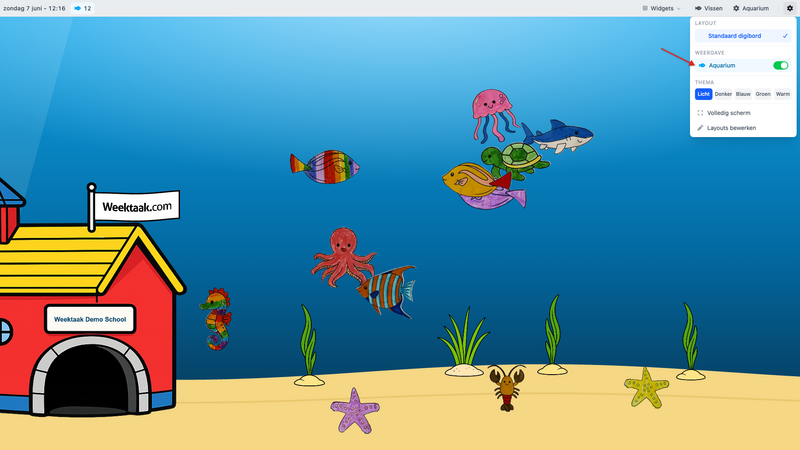
- Het gewone digibord (het instelbare digibord met widgets, voor de meeste groepen): open het digibord via Digibord openen in je weekplan. Klik rechtsboven op het tandwiel en zet Aquarium aan. Zodra er dieren in het aquarium zitten, verschijnt er ook een visteller in de bovenbalk; klik daarop om de aquarium-modus snel aan of uit te zetten.
- Het kleuterdigibord (het klassikale keuzebord bij de picto-weektaak): klik op Spelletjes en kies Aquarium.
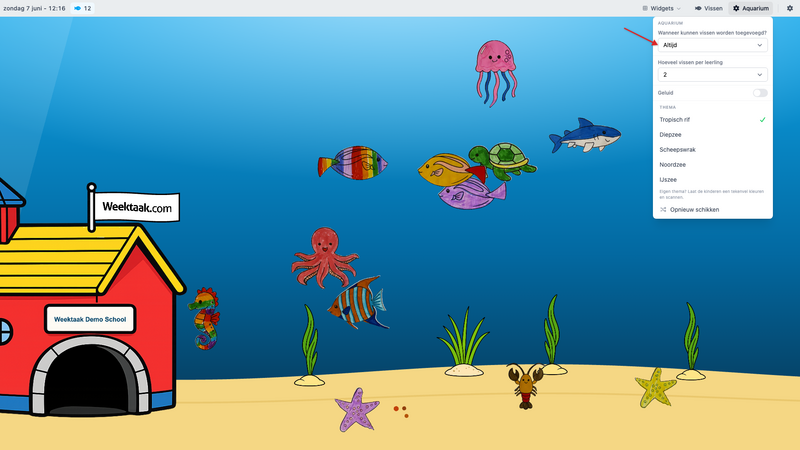
In beide gevallen verschijnen er in de aquarium-modus twee knoppen. Vissen opent een overzicht van alle gemaakte dieren, met daarbij de scancodes om kleurplaten toe te voegen. Aquarium (het tandwiel) opent de instellingen: hier kies je een thema, zet je het geluid aan of uit, en stel je in wanneer leerlingen een dier mogen maken.
Wanneer mogen leerlingen een vis maken?
In de aquarium-instellingen bepaal je met de keuzelijst Wanneer kunnen vissen worden toegevoegd? wie er via de digitale weektaak een dier mag maken:
- Als het aquarium open staat: leerlingen kunnen een dier maken zolang jij het aquarium op het digibord open hebt staan.
- Altijd: leerlingen kunnen op elk moment een dier maken, ook als het aquarium niet op het digibord staat.
- Alleen wie vandaag alles af heeft: een leerling mag pas een dier maken als alle taken van vandaag af zijn.
- Alleen wie de hele week af heeft: een leerling mag pas een dier maken als de hele weektaak af is.
- Alleen handmatig via kleurplaten: leerlingen zien geen aquarium-knop in hun digitale weektaak. Dieren komen er alleen bij doordat jij ingekleurde kleurplaten scant.
Met de instelling Hoeveel vissen per leerling begrens je daarnaast hoeveel dieren elke leerling mag maken (van 1 tot 5, of onbeperkt). Zo blijft het aquarium overzichtelijk.
Een vis maken in de digitale weektaak
Er zijn twee manieren om een dier in het aquarium te krijgen. De eerste is digitaal, via de digitale weektaak van de leerling op mijnweektaak.com.
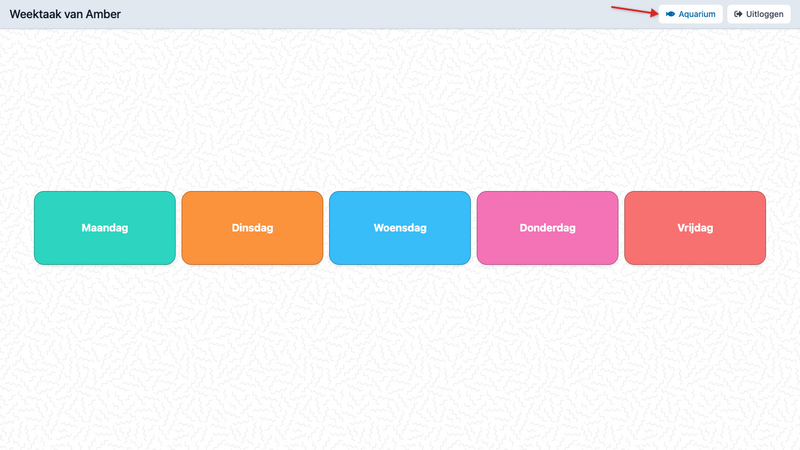
Zodra een leerling een dier mag maken, verschijnt er in de digitale weektaak een Aquarium-knop. Verschijnt die knop niet, dan moet er vaak eerst nog werk afgemaakt worden, of staat de aquarium-modus op Alleen handmatig via kleurplaten.
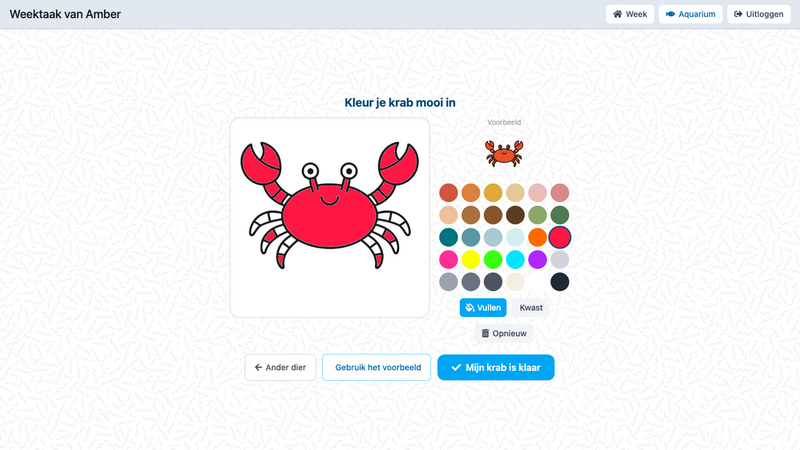
Klikt de leerling op de knop, dan kiest hij een zeedier en kleurt dat op het scherm in. Met de vulknop kleurt de leerling hele vlakken in één keer, met de kwast tekent hij vrij. Als het dier klaar is, stuurt de leerling het naar het aquarium op het digibord.
Het voordeel van deze route is dat je hem aan een doel kunt koppelen: kies je Alleen wie vandaag alles af heeft of Alleen wie de hele week af heeft, dan moet eerst al het werk af zijn voordat de knop verschijnt. Digitaal kleuren werkt zo netjes en gecontroleerd.
Een vis maken met een kleurplaat
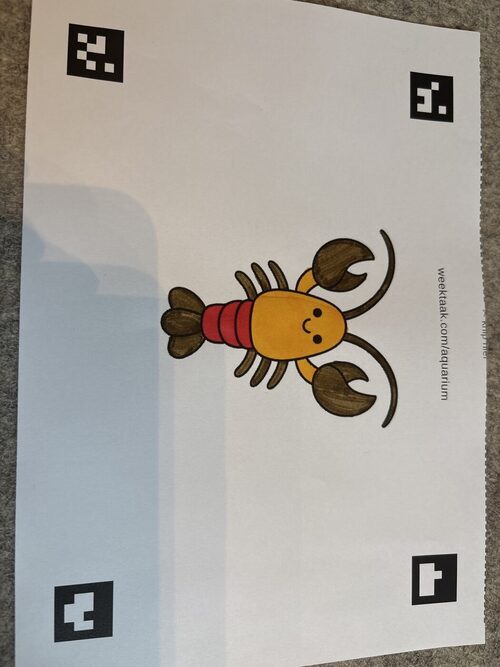
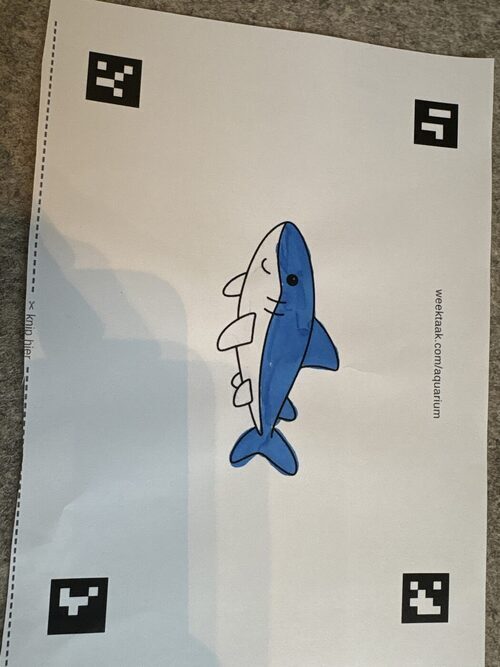
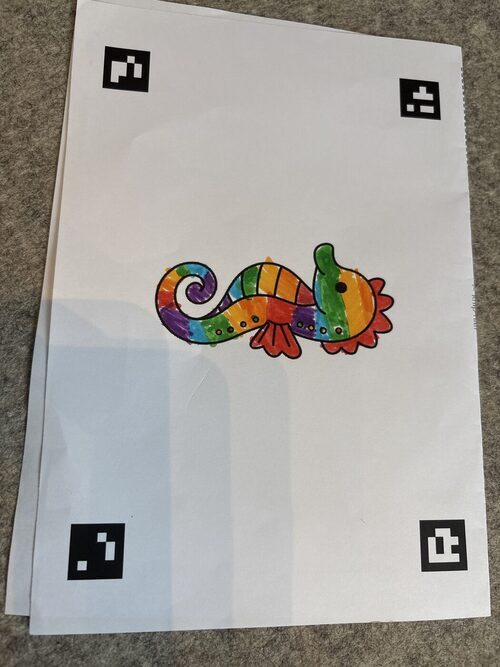
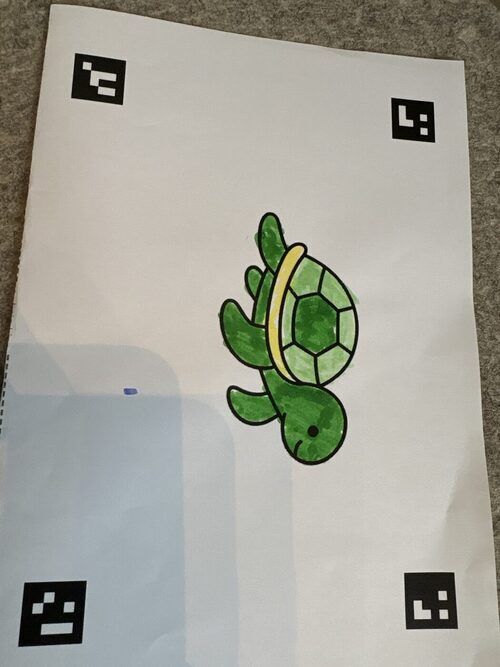
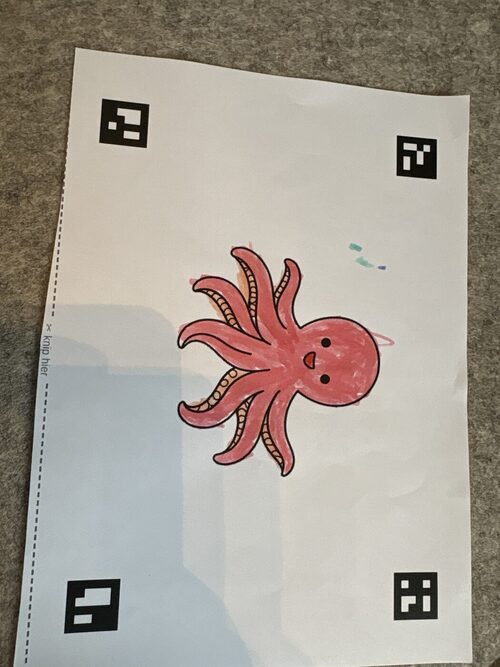
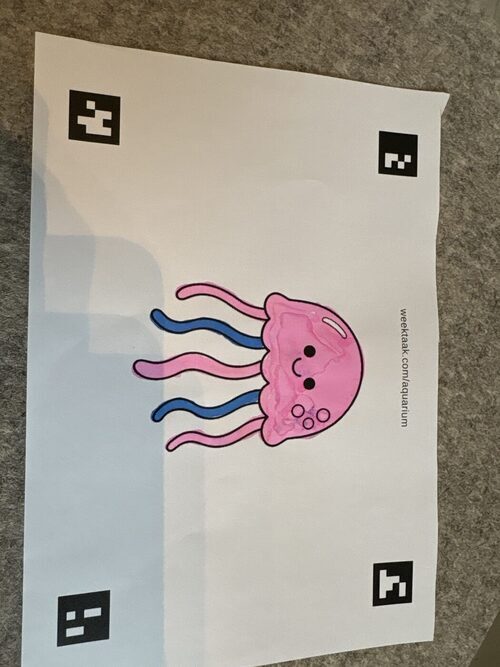
De tweede manier is met een echte kleurplaat op papier. Dit is vaak het leukst, omdat de leerlingen er lekker creatief mee aan de slag kunnen met potlood, stift of viltstift. Zo werkt het:
- Open in het aquarium het menu en klik op Download kleurplaten om de kleurplaten te printen.
- De leerlingen kleuren een zeedier in op papier, helemaal naar eigen smaak.
- Klik op Vissen en daarna op Open scanpagina (of scan de QR-code) om de ingekleurde kleurplaat met een telefoon of tablet te fotograferen.
- Het dier wordt automatisch herkend en komt in het aquarium terecht, precies in de kleuren die de leerling gekozen heeft.
De zwarte blokjes in de hoeken van elke kleurplaat helpen Weektaak.com om het dier netjes uit de foto te knippen. Laat die dus heel.